
Скриншоты с водяными знаками · Свободное закрепление · Инструменты для пометок

, и всё готово

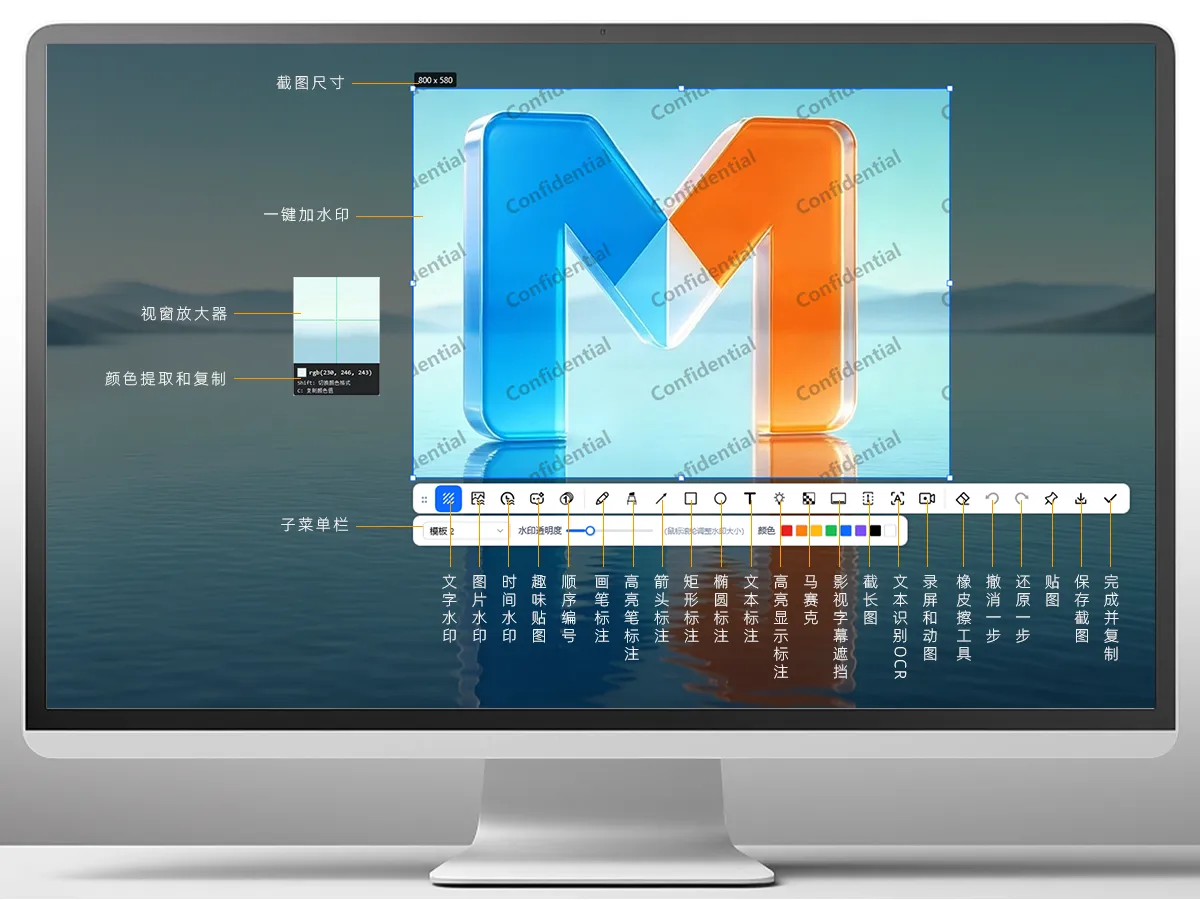
Добавляйте к скриншотам водяные знаки с текстом, логотипом-изображением, датой и временем, массово наносите водяные знаки на картинки, ставьте номера, рисуйте кистью, делайте текстовые пометки, а также добавляйте эмодзи и стикеры. Поддерживаются отдельные снимки, длинные скриншоты и онлайн-распознавание текста (OCR).
Версия: V2.0.8 · Дата обновления: 2026-09-13
Иллюстрации MarkPic
3 типа водяных знаков
Текст / изображение / дата
Полностью бесплатно
Бесплатно используйте 40+ ключевых функций
Распознавание текста
Извлекать текст из изображений
Быстрая установка
Быстрое и незаметное обновление до новой версии
Скриншоты с водяными знаками · Защита информации

Три типа водяных знаков , чтобы защитить ваше авторство

Свободно комбинируйте текстовые водяные знаки, водяные знаки с логотипом и водяные знаки с датой и временем, настраивайте цвет, прозрачность, размер и заливку; целую папку можно обработать пакетно и экспортировать.

  • Три типа водяных знаков: текст / изображение / дата и время
  • Заливка / один знак / сетка 3 × 3
  • Массовое нанесение водяных знаков — отправляйте изображения без лишних хлопот
Функция скриншотов с водяными знаками
Массовые водяные знаки · Быстрый рост продуктивности

Массовые водяные знаки — быстрая пакетная обработка

Добавьте несколько файлов изображений или укажите папку — MarkPic автоматически нанесёт на все эти изображения ваш собственный водяной знак, и не придётся добавлять его по одному.

  • Много изображений? Не проблема — один клик, и всё готово!
  • Нужны разные водяные знаки? Настройте их — и всё обработается автоматически.
  • Сохранение копии: исходный файл не затрагивается.
Функция массовых водяных знаков
Свободное закрепление · Принципиально новый способ показа

Свободно закрепляйте изображения на экране

Одним кликом закрепляйте изображения и файлы изображений на экране компьютера как стикеры, перетаскивайте их куда угодно для справки — и сравнение материалов станет заметно быстрее.

  • По умолчанию F3 одним нажатием закрепляет изображение на экране, можно закрепить несколько
  • Изображения можно свободно перемещать, масштабировать и располагать как угодно
  • Массовое управление закреплёнными изображениями — без лишних хлопот
Свободное закрепление изображений
Свободные пометки · Подчеркните главное

Множество инструментов для пометок — отмечайте как хотите

Карандаш, маркер, стрелка, нумерация, прожектор, мозаика — целый набор инструментов для пометок всегда под рукой, на выбор сплошная или пунктирная линия и скруглённые углы. Нумерация автоматически увеличивается на 1 по нажатии, прожектор подсвечивает главное, а мозаика скрывает нужное одним кликом.
  • Карандаш/маркер/стрелка/прямоугольник/эллипс/текст
  • Несколько вариантов нумерации, прожектор и мозаика
  • Текстовые пометки можно масштабировать и вращать, перетаскивая точки-якоря
Инструменты для пометок на скриншотах
Умные скриншоты · Справится каждый

Один клик — мгновенный снимок , умное прилипание к элементам

По умолчанию клавиша F1 мгновенно запускает снимок экрана: окна и элементы страницы распознаются автоматически, курсор прилипает к нужному объекту, а выравнивание по краям происходит в один шаг.
  • Умное прилипание на уровне окон / элементов управления
  • Свободное выделение области, перетаскивание и перемещение
  • Щёлкните, чтобы снять весь экран, или удерживайте Shift для квадратной области
  • Выбор цвета лупой, копирование RGB / HEX в один клик
Умные скриншоты с прилипанием
История скриншотов · Возможность всё вернуть

История скриншотов: верните потерянные снимки

Забыли сохранить скриншот на работе или дома, а потом не можете его найти? Не беда — с историей скриншотов вы больше ничего не потеряете!
  • Удобное управление: сохраняйте важные материалы
  • Все изображения хранятся локально — никакой утечки личных данных
  • Ежедневные скриншоты — тоже своего рода воспоминания
Функция истории скриншотов
Забавные стикеры · Принципиально новый формат скриншотов

Добавляйте стикеры и эмодзи на скриншоты

Хочется выразить свои эмоции на скриншоте? Радость, веселье, лайк… а иногда так и тянет поддеть — пусть забавные стикеры передадут ваше настроение!
  • У нас много забавных стикеров
  • Стикеры можно свободно перемещать, масштабировать и располагать как угодно
  • Массовое управление закреплёнными изображениями — без лишних хлопот
Функция забавных стикеров
Рисование/выступление/доска · Больше возможностей для продуктивности

На экране рисуйте , на слайдах ставьте пометки

Нужно показать другим презентацию, учебный материал или обучающий курс? Режимы рисования, выступления и доски позволяют свободно показывать свои пометки прямо на экране, чтобы слушателям было проще следовать за вашей мыслью!
  • Закончили рисовать на экране — одним кликом можно вернуть управление экраном
  • Множество инструментов для пометок на выбор
  • Одним кликом удаляйте пометки — работайте быстрее
Умные скриншоты с прилипанием
Длинные скриншоты · Распознавание текста · Запись экрана

Длинные скриншоты / распознавание текста / запись экрана — и это не предел

Автоматическая прокрутка и склейка очень длинных веб-страниц и переписок с предварительным просмотром в реальном времени; китайский и английский текст, а также рукописный почерк на скриншотах извлекаются в текст одним кликом через OCR. И да — ещё можно записывать экран!
  • Длинный скриншот с прокруткой и склейкой в реальном времени
  • Офлайн-OCR: распознаёт китайский и английский текст, а также рукописный
  • Запись изображения на экране и действий
Примеры длинных скриншотов и OCR
Перекрытие субтитров · Похоже, первое в мире решение

Смотрите сериалы и учите языки — всё ещё закрываете субтитры книгой?

Похоже, это первая в мире такая функция: тем, кто учит языки по фильмам и сериалам, больше не нужно закрывать субтитры на экране бумажками и книгами!

  • Свободное изменение размера и перемещение
  • Не влияет на изображение фильма
  • Перекрытие субтитров делает изучение языков эффективнее
Функция перекрытия субтитров
Больше функций

Один инструмент для всего процесса работы со скриншотами

Помимо основных возможностей выше, есть и эти продуманные решения.

Закрепление поверх окон

Закрепите скриншот на экране, масштабируйте, переворачивайте и настраивайте прозрачность.

Пипетка & лупа

Пиксельное увеличение для выбора цвета, копирование RGB/HEX в один клик.

Сменить тему

Свободно меняйте цветовую тему скриншотов, чтобы инструмент выглядел ярче.

Контекстное меню проводника

Щёлкните по изображению правой кнопкой мыши и выберите «Добавить водяной знак / закрепить с MarkPic».

Настраиваемые горячие клавиши

Горячие клавиши для скриншотов, закрепления изображений и других действий настраиваются свободно.

Многоязычный интерфейс

Свободное переключение между языками — для пользователей по всему миру.

Автосохранение

Можно настроить автоматическое сохранение скриншотов в указанную папку.

Отклик за секунды

Программа всегда в трее: нажмите горячую клавишу — и рамка появится мгновенно.

Скачайте MarkPic прямо сейчас

Освоите за несколько секунд — снимок экрана, водяной знак и пометки одним махом. Для личного использования бесплатно надолго.

MarkPic v2.0.8Обновлено 2026-09-13
Windows 10 / 11 (64-bit)
Умеренный размер файла
Содержит все зависимости для запуска — работает сразу после установки
⬇ Скачать сейчас Смотреть предыдущие версии →
Частые вопросы

Возможно, вас интересует

Какие системы поддерживает MarkPic?

Поддерживаются Windows 10 и Windows 11 (64-bit) — после загрузки достаточно дважды щёлкнуть по файлу.

В чём разница между бесплатной версией и Pro?

Основные функции — скриншоты, пометки, три типа водяных знаков, длинные скриншоты и закрепление изображений — доступны уже в бесплатной версии; расширенные возможности, такие как распознавание текста OCR и массовые водяные знаки, требуют версии Pro.

Как активировать версию Pro?

После покупки вы получите код активации, привязанный к вашему email: введите его в разделе «Настройки → О программе», чтобы разблокировать программу. Одна покупка действует долгое время.

Влияет ли водяной знак на чёткость изображения?

Нет. Водяной знак накладывается поверх изображения, пиксели исходника не затрагиваются, а прозрачность и размер можно свободно настраивать.

Длинный скриншот обрезается или повторяется — что делать?

Прокручивайте медленнее и равномерно, следите за предварительным просмотром; если появится сообщение «Слишком быстрая прокрутка», немного прокрутите назад, чтобы склейка продолжилась.