
透かし入りキャプチャ · 自由なピン留め · 注釈ツール

、これひとつで完結

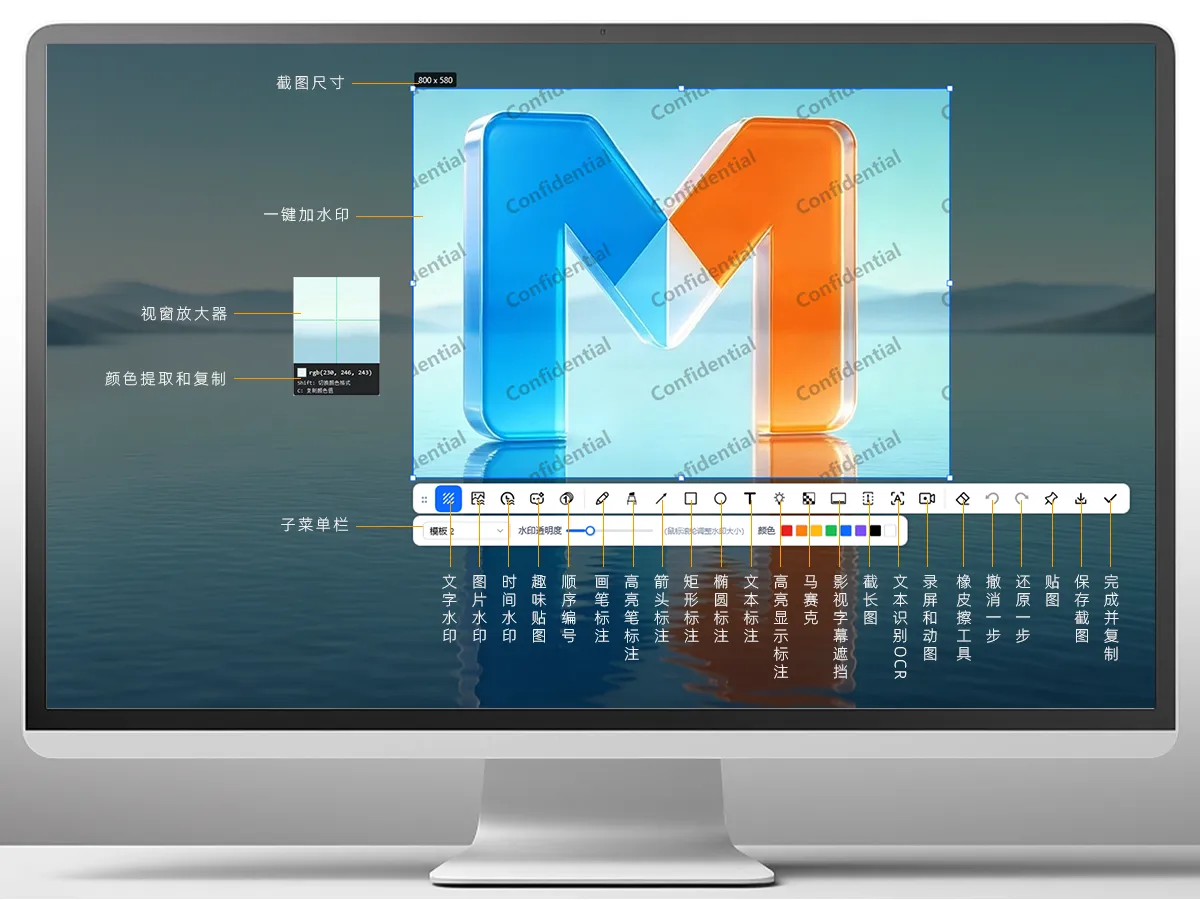

キャプチャにテキスト・画像ロゴ・日時の透かしを直接追加でき、画像にも一括で透かしを入れられます。さらにキャプチャに番号、ブラシ、テキスト注釈などを追加したり、スタンプや絵文字を貼ることも可能。オフラインキャプチャ、長尺キャプチャ、オンライン文字認識(OCR)にも対応しています。
バージョン:V2.0.8 · 更新日:2026-09-13
MarkPic 図解説明
3種類の透かし
テキスト / 画像 / 日付
完全無料
40+ の主要機能を無料で利用
テキスト認識
画像内の文字を抽出
かんたんインストール
新しいバージョンへ気づかないうちに素早く更新
透かし入りキャプチャ · 情報セキュリティを守る

3種類の 透かし で、あなたの オリジナルを守る

テキスト透かし、ロゴ画像透かし、日時透かしを自由に組み合わせられます。色、透明度、サイズ、タイル配置も思いのまま。フォルダーごと一括で透かしを追加して書き出すこともできます。

  • テキスト / 画像 / 日時の3種類の透かし
  • タイル / 単一 / 3×3 の配置
  • 一括で透かしを追加すれば、画像の納品も安心
透かし入りキャプチャ機能
一括透かし · 作業効率をぐっとアップ

一括透かしで、まとめてスピード処理

複数の画像ファイルを追加するかフォルダーを指定すれば、MarkPic がそれらの画像すべてに、指定どおりのオリジナル透かしを自動で追加します。1枚ずつ作業する必要はもうありません。

  • 画像が多い?大丈夫、ワンクリックで解決!
  • 違う透かしを入れたい?設定しておけば自動で処理されます。
  • バックアップとして別名保存するため、元ファイルには影響しません。
一括透かし機能
自由なピン留め · まったく新しい表示方法

画像を画面に 自由にピン留め

画像や画像ファイルを付箋のようにワンクリックでパソコンの画面に貼り付け、好きな場所にドラッグして参照できます。内容の比較がぐっとスピーディーになります。

  • 既定の F3 でワンクリック、画像を画面にピン留め。複数枚も貼れます
  • 画像は自由に移動・拡大縮小・配置できます
  • ピン留め画像を一括管理、手間いらず
自由なピン留め
自由な注釈 · 画像のポイントを強調

多彩な 注釈ツール で、思いのままに書き込み

鉛筆、蛍光ペン、矢印、番号、スポットライト、モザイク……豊富な注釈ツールをすぐに使えます。実線/破線/角丸も自由に選択可能。番号はクリックするだけで自動的に +1、スポットライトで重要箇所を強調、モザイクはワンクリックでぼかし加工できます。
  • 鉛筆/蛍光ペン/矢印/長方形/楕円/テキスト
  • 番号、スポットライト、モザイクなど複数のツール
  • テキスト注釈はアンカーをドラッグして拡大縮小・回転が可能
キャプチャの注釈ツール
スマートキャプチャ · 誰でもかんたん

ワンクリックで 瞬間キャプチャ 、要素へ スマートスナップ する賢い操作

既定の F1 キーで瞬時にキャプチャを起動し、ウィンドウやページの要素を自動で認識します。カーソルを合わせた場所にスナップし、端の位置合わせも一度で決まります。
  • ウィンドウ / コントロール単位のスマートスナップ
  • 自由に範囲選択、ドラッグ、移動
  • クリックで全画面、Shift を押しながらで正方形をキャプチャ
  • 拡大鏡で色を取得し、RGB / HEX をワンクリックでコピー
スマートスナップキャプチャ
キャプチャ履歴 · スクリーンショットに「やり直し」を

キャプチャの 履歴 から、消えたスクリーンショットを復元

プライベートでも仕事でも、スクリーンショットの保存を忘れてしまい、後から探しても見つからないことはありませんか?ご安心ください。キャプチャ履歴機能があれば、スクリーンショットの紛失を簡単に防げます!

  • 自由にらくらく管理して、大切な資料を残せます
  • 画像はすべてローカルに保存され、プライバシーは守られます
  • 日々のスクリーンショットも、ひとつの思い出
キャプチャ履歴機能
おもしろスタンプ · まったく新しいキャプチャの形

スタンプや絵文字 をキャプチャに貼り付け

スクリーンショットに自分の気持ちを表現してみませんか?うれしい、楽しい、いいね……ときにはツッコミを入れたくなることも。おもしろスタンプで、あなたの気持ちをそのまま表現しましょう!
  • 楽しいおもしろスタンプを豊富にご用意しています
  • スタンプは自由に移動・拡大縮小・配置できます
  • ピン留め画像を一括管理、手間いらず
おもしろスタンプ機能
お絵かき/プレゼン/ホワイトボード · 生産性を広げる新しい可能性

画面に お絵かき 、教材 にも注釈を追加

プレゼン、教材、チュートリアルを他の人に見せる場面では、お絵かき/プレゼン/ホワイトボード機能を使えば、画面上に書き込みを自由に表示でき、相手はあなたの指示に沿って話を聞きやすくなります!
  • 画面への書き込み後、ワンクリックで画面操作に切り替えられます
  • 多彩な注釈ツールから自由に選択
  • ワンクリックで注釈を消去し、効率アップ
スマートスナップキャプチャ
長尺キャプチャ · テキスト認識 · 画面録画

長尺キャプチャ / 文字認識 / 画面録画 もお手のもの

超長尺のWebページやチャット履歴を自動スクロールで連結し、リアルタイムにプレビュー。キャプチャ内の中国語・英語・手書き文字も、ワンクリックで OCR によりテキストとして抽出できます。そう、画面録画もできます!
  • スクロール長尺キャプチャ、リアルタイムに連結をプレビュー
  • オフライン OCR、中国語・英語 / 手書き文字も認識可能
  • 画面の映像と操作を録画
長尺キャプチャと OCR の例
映画・ドラマの字幕カバー · おそらく世界初

ドラマで 外国語学習 、まだ本で字幕を隠してる?

おそらく世界初の設計機能です。外国語の映画やドラマでリスニング学習をする方に朗報で、紙や本でパソコンの画面を隠す必要はもうありません!

  • サイズ変更と移動が自由自在
  • 映像の画面に影響なし
  • 字幕を隠して外国語学習を効率アップ
字幕カバー機能
その他の機能

これひとつで、キャプチャの全工程をカバー

上記の主要機能に加えて、こんな便利な工夫も用意しています。

ピン留めを最前面に

スクリーンショットを画面にピン留めして、拡大縮小・反転・透明度の調整ができます。

カラーピッカー & 拡大鏡

ピクセル単位で拡大して色を取得し、RGB/HEX をワンクリックでコピー。

テーマを変更

キャプチャのテーマカラーを自由に変更して、ツールをより鮮やかに。

エクスプローラーの右クリック

画像を右クリックするだけで「MarkPic で透かしを追加 / ピン留め」ができます。

ショートカットキーのカスタマイズ

キャプチャやピン留めなどのホットキーを自由に設定できます。

多言語インターフェース

多言語を自由に切り替え、世界中に対応。

自動保存

スクリーンショットを指定フォルダーに自動保存するよう設定できます。

即座に対応

常にトレイに常駐し、ホットキーを押せばすぐに起動します。

今すぐ MarkPic をダウンロード

数秒で使いこなせます —— キャプチャ、透かし追加、注釈まで一気に完了。個人利用はずっと無料です。

MarkPic v2.0.82026-09-13 アップデート
Windows 10 / 11(64 ビット)
ファイルサイズは手頃
ソフトの動作に必要なライブラリを同梱、すぐに使えます
⬇ 今すぐダウンロード 過去のバージョンを見る →
よくある質問

気になるポイント

MarkPic はどのOSに対応していますか?

Windows 10 と Windows 11(64 ビット)に対応。ダウンロード後はダブルクリックするだけで実行できます。

無料版と Pro の違いは何ですか?

キャプチャ、注釈、3種類の透かし、長尺キャプチャ、ピン留めなどの主要機能は無料版でご利用いただけます。文字認識 OCR や一括透かしなどの高度な機能には Pro が必要です。

Pro の有効化方法は?

ご購入後、メールアドレスに紐づいたアクティベーションコードが届きます。「設定 → アプリについて」に入力するだけで有効化でき、一度のご購入で長くご利用いただけます。

透かしは画像の鮮明さに影響しますか?

いいえ。透かしは重ねて描画されるため、元画像の画素には影響しません。透明度とサイズは自由に調整できます。

長尺キャプチャが途中で切れる / 重複する場合は?

ゆっくり一定の速さでスクロールし、リアルタイムプレビューをご確認ください。「スクロールが速すぎます」と表示された場合は、少し戻せば再び連結できます。