
- English
- Français
- Español
- Deutsch
- Русский
- عربي
- 한국어
- 日本語
- Português BR
- ภาษาไทย
- Tiếng Việt
- 简体中文
- 繁體中文
Versehen Sie Ihre Screenshots direkt mit Wasserzeichen aus Text, Bildlogo oder Datum und Uhrzeit, versehen Sie Bilder im Stapel mit Wasserzeichen und ergänzen Sie Screenshots um Nummerierungen, Pinselstriche und Textanmerkungen. Auch Emojis und Sticker lassen sich einfügen. Unterstützt werden einfache Screenshots am Computer, lange Screenshots und Online-Texterkennung (OCR).
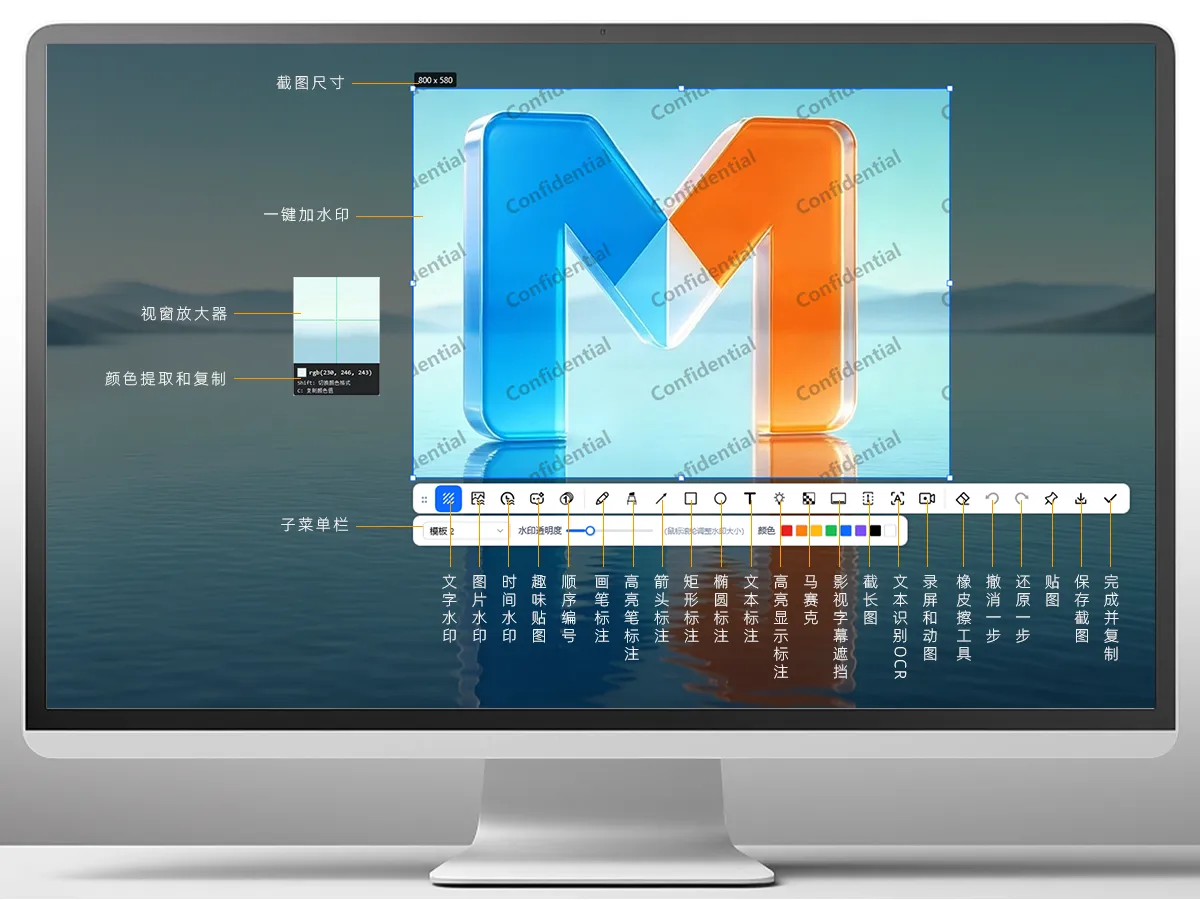

Text-, Bildlogo- sowie Datums- und Zeitwasserzeichen lassen sich frei kombinieren; Farbe, Transparenz, Größe und Kachelung passen Sie nach Belieben an. Ein kompletter Ordner kann zudem im Stapel mit Wasserzeichen versehen und exportiert werden.

Fügen Sie mehrere Bilddateien hinzu oder wählen Sie einen Ordner – MarkPic verseht alle diese Bilder automatisch mit Ihrem persönlichen Wasserzeichen. Sie müssen sie nicht mehr einzeln bearbeiten.

Mit einem Klick heften Sie Bilder und Bilddateien wie Notizzettel an den Bildschirm und ziehen sie dorthin, wo sie als Referenz dienen sollen – so vergleichen Sie Inhalte einen Schritt schneller.
Bleistift, Textmarker, Pfeile, Nummerierung, Scheinwerfer, Mosaik … eine ganze Leiste voller Anmerkungswerkzeuge ist jederzeit griffbereit, mit durchgezogenen, gestrichelten oder abgerundeten Linien nach Wahl. Die Nummerierung erhöht sich per Klick automatisch um +1, der Scheinwerfer hebt Wichtiges hervor und das Mosaik verdeckt Inhalte auf einen Schlag.
Standardmäßig startet die Taste F1 den blitzschnellen Screenshot. Fenster und Seitenelemente werden automatisch erkannt: Wohin Sie den Cursor bewegen, dorthin rastet die Auswahl ein – die Kantenausrichtung gelingt auf Anhieb.
Screenshots im Alltag oder im Job vergessen zu speichern und später nicht mehr auffindbar? Kein Problem – mit der Screenshot-Historie geht garantiert nichts mehr verloren!

Möchten Sie einem Screenshot Ihre Stimmung verleihen? Freude, Glück, ein Daumen hoch … und manchmal auch ein kleiner Seitenhieb – mit den lustigen Stickern zeigen Sie genau, was Sie bewegt!

Wenn Sie anderen eine Präsentation, ein Kursmaterial oder ein Tutorial zeigen möchten: Mit Kritzeln, Vortrag und Zeichenbrett bringen Sie Ihre Anmerkungen frei auf den Bildschirm – so folgen Ihre Zuhörer Ihren Hinweisen viel leichter.

Überlange Webseiten und Chatverläufe werden automatisch durch Scrollen zusammengesetzt, mit Vorschau in Echtzeit. Chinesischer und englischer Text sowie Handschriftliches in Screenshots lassen sich per Klick per OCR in Text umwandeln. Und ja – Sie können auch den Bildschirm aufnehmen!
Wahrscheinlich eine weltweit einzigartige Funktion: Wer mit fremdsprachigen Filmen und Serien das Hörverständnis trainiert, profitiert besonders – Zettel und Bücher zum Abdecken des Bildschirms sind nicht mehr nötig!

Neben den oben genannten Hauptfunktionen gibt es diese durchdachten Extras.
Screenshots auf dem Bildschirm anheften, skalieren, spiegeln und die Transparenz anpassen.
Pixelgenaues Vergrößern für die Farbwahl, RGB/HEX per Klick kopieren.
Passen Sie das Farbschema des Screenshot-Themas frei an und machen Sie das Werkzeug noch ansprechender.
Mit einem Rechtsklick auf das Bild wählen Sie „Mit MarkPic Wasserzeichen / Anheften“.
Hotkeys für Screenshots, das Anheften von Bildern und mehr frei konfigurierbar.
Wechseln Sie beliebig zwischen mehreren Sprachen – weltweit einsetzbar.
Screenshots können automatisch in einem festgelegten Ordner gespeichert werden.
Immer im Tray präsent – auf Tastendruck erscheint sofort der Aufnahmebereich.
In wenigen Sekunden einsatzbereit – aufnehmen, Wasserzeichen setzen, annotieren, alles in einem Durchgang. Für Privatnutzer dauerhaft kostenlos.
Unterstützt werden Windows 10 und Windows 11 (64-Bit). Nach dem Download genügt ein Doppelklick zum Starten.
Die Kernfunktionen wie Screenshots, Anmerkungen, die drei Arten von Wasserzeichen, lange Screenshots und das Anheften von Bildern sind bereits in der kostenlosen Version nutzbar. Fortgeschrittene Funktionen wie die OCR-Texterkennung und Wasserzeichen im Stapel erfordern die Pro-Version.
Nach dem Kauf erhalten Sie einen an Ihre E-Mail-Adresse gebundenen Aktivierungscode. Geben Sie ihn unter „Einstellungen → Über“ ein, um die Version freizuschalten – einmal kaufen, dauerhaft nutzen.
Nein. Das Wasserzeichen wird als Überlagerung gerendert, die Pixel des Originalbilds bleiben unverändert, und Transparenz sowie Größe lassen sich frei anpassen.
Bitte scrollen Sie langsamer und gleichmäßig und achten Sie auf die Echtzeitvorschau. Erscheint der Hinweis „Zu schnell gescrollt“, scrollen Sie ein Stück zurück, um die Aufnahme fortzusetzen.